Como escanear QR Code do WhatsApp pelo celular?

Escanear QR Code do WhatsApp pelo celular é simples: abra a câmera do aparelho, aponte para o código, aguarde o aviso na tela e toque nele para abrir o contato, o grupo ou a conexão com o WhatsApp Web. Funciona em qualquer Android ou iPhone recente, sem instalar nada além do próprio WhatsApp.
O problema é que nem todo código serve para a mesma coisa, e abrir o código errado pode levar você a um grupo indesejado ou até a um golpe. Neste guia, você vai ver como fazer a leitura pela câmera, o que fazer quando o código chega em uma imagem, como agir quando nada é reconhecido e como descobrir o destino antes de tocar.
O que é possível escanear QR Code do WhatsApp
O QR Code é um quadrado de pontos que guarda um link ou uma informação. Ao escanear um QR Code do WhatsApp, o celular lê esses pontos e transforma o desenho em uma ação: abrir uma conversa, entrar em um grupo ou conectar outro aparelho à sua conta. Você não precisa digitar número nem copiar endereço.
Empresas, lojas e profissionais usam esse recurso para facilitar o contato. Você encontra o código em cartões de visita, panfletos, vitrines, embalagens, sites e mensagens. Por isso, saber ler esse código se tornou uma habilidade básica do dia a dia, principalmente para quem atende ou compra pelo celular.
Para que serve cada código
Existem três usos principais. O primeiro é o código de contato, que abre uma conversa com uma pessoa ou empresa. O segundo é o código de convite de grupo, que leva você à tela de entrada em uma comunidade. O terceiro é o código de vinculação do WhatsApp Web, que conecta o computador à sua conta.
Cada um se comporta de um jeito e exige um cuidado diferente. Mais adiante, você verá uma tabela comparando os três para não confundir nenhum deles.
Escanear QR Code do WhatsApp pela câmera
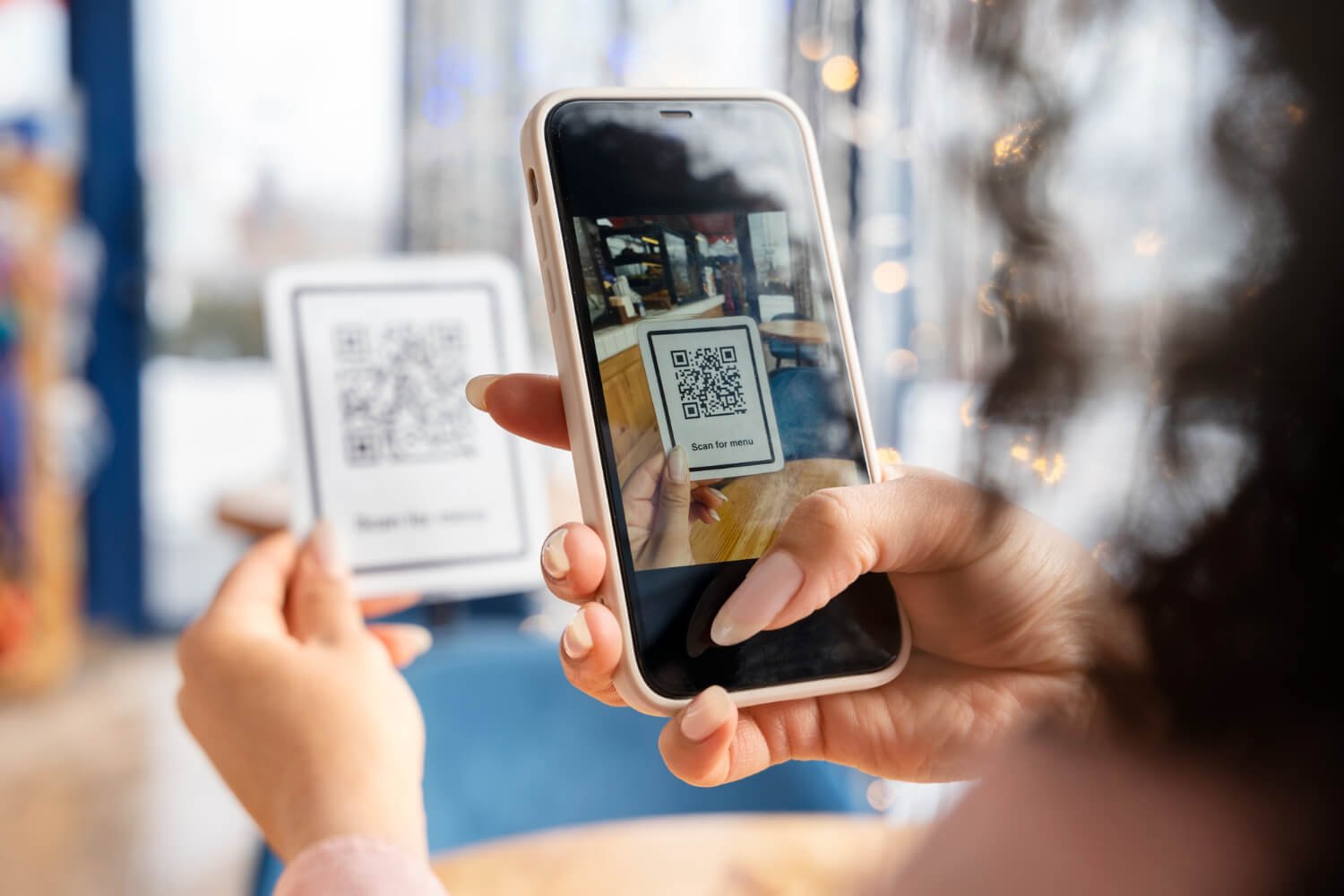
O jeito mais rápido de escanear o QR Code do WhatsApp pelo celular é usar a câmera nativa do aparelho. Os celulares atuais já reconhecem esse tipo de código automaticamente, sem precisar tirar foto. Basta ter boa iluminação e manter o código inteiro dentro da tela.
Siga esta sequência, que vale para a maioria dos modelos:
- Desbloqueie o celular e abra o app da câmera.
- Aponte para o QR Code, deixando-o centralizado e inteiro na tela.
- Aguarde alguns segundos até aparecer uma notificação ou um balão com o endereço do código.
- Leia o endereço mostrado antes de tocar.
- Toque no aviso para abrir o WhatsApp e confirme a ação na tela seguinte.
Passo a passo no Android
Na maioria dos Android, basta abrir a câmera e apontar para o código. Se nada acontecer, procure nas configurações da câmera a opção de leitura de QR Code (ou scan de códigos) e ative-a. Alguns modelos exibem um botão do Google Lens para a leitura.
Se preferir, use o leitor dentro do WhatsApp: abra o app, entre em Configurações, toque no ícone de QR Code ao lado do seu nome e escolha a opção de escanear. Os nomes dos menus podem variar conforme a versão do app e do Android.
Passo a passo no iPhone
No iPhone, o processo é igual: abra o app Câmera, aponte para o código e toque na notificação amarela que aparece na parte superior. Em seguida, o sistema pergunta se você quer abrir o link no WhatsApp.
Caso a leitura não funcione, confira em Ajustes > Câmera se a opção de escanear códigos QR está ativa. Também é possível usar o leitor do próprio WhatsApp, pelo ícone de QR Code nas configurações do perfil.
Escanear QR Code do WhatsApp recebido em imagem
Um problema muito comum acontece quando alguém envia o código por mensagem, e-mail ou rede social. Você não consegue apontar a câmera para a própria tela do celular. Nesse caso, existem duas saídas: ler a imagem salva no aparelho ou usar outra tela para exibir o código.
A segunda opção é a mais simples: abra a imagem em um computador, tablet ou outro celular e aponte a câmera do seu aparelho para ela. Se isso não for possível, use um dos métodos abaixo.
Pelo Google Lens ou pela galeria
No Android, abra o Google Lens (ou o Google Fotos), escolha a imagem do QR Code e aguarde a identificação do código. O endereço aparece na tela, e você decide se quer abri-lo. Muitas galerias de fabricantes também têm botão de leitura de código ao visualizar a foto.
No iPhone, versões recentes do iOS costumam reconhecer códigos em imagens abertas no app Fotos, por meio do reconhecimento de texto e objetos. Se o código aparecer destacado, toque nele. Se não aparecer, tente o método seguinte.
Pelo próprio WhatsApp
Para códigos de contato, existe uma alternativa: peça que a pessoa envie o link do convite ou o número em vez da imagem. Ao tocar no link, a conversa abre direto, sem leitura. Isso resolve a maioria dos casos em que a imagem não pode ser escaneada.
Se você só tem a imagem, use um leitor de QR Code confiável instalado a partir da loja oficial do seu celular. Evite aplicativos desconhecidos, cheios de anúncios ou que peçam permissões demais.
Câmera não reconhece o QR Code do WhatsApp
Quando a câmera não reconhece o código, quase sempre o motivo é simples e pode ser corrigido em segundos. Antes de achar que o código está quebrado, vale testar algumas condições básicas de leitura. Em muitos casos, só mudar a distância ou a luz já resolve.
Se mesmo assim nada funcionar, o problema pode estar no próprio código, que foi gerado com defeito, ou no aparelho, que precisa de ajuste. Veja abaixo como investigar cada situação.
Causas mais comuns
As causas mais frequentes são pouca luz, reflexo na tela ou no papel, imagem desfocada ou muito pequena, código cortado nas bordas e lente da câmera suja. Também pode ocorrer de a imagem ter sido comprimida em aplicativos de mensagem, o que reduz a qualidade e atrapalha a leitura.
Outra causa é a opção de leitura de códigos desativada nas configurações da câmera. Em aparelhos mais antigos, o recurso pode nem existir, e será necessário usar o leitor do WhatsApp ou um aplicativo específico.
Como resolver
Limpe a lente com um pano macio, afaste ou aproxime o celular até o código ficar nítido e evite sombras sobre ele. Se o código estiver em tela, aumente o brilho e o zoom da imagem. Se estiver impresso, procure um ângulo sem reflexo.
Se continuar sem reação, reinicie o celular, atualize o WhatsApp e tente o leitor interno do app. Como último recurso, peça um novo código ou o link direto a quem enviou, porque a imagem original pode estar danificada.
Como conferir o destino do QR Code antes de abrir
Um QR Code é apenas um desenho, e você não consegue saber para onde ele leva só olhando. Por isso, o hábito mais importante é ler o endereço que a câmera exibe antes de tocar. Links legítimos do WhatsApp costumam começar com wa.me ou chat.whatsapp.com, e esse é o primeiro filtro de confiança.
Se o endereço mostrado for diferente, estiver encurtado de forma estranha ou tiver letras trocadas, não abra. Em caso de dúvida, pergunte à pessoa por outro canal se foi ela mesma quem enviou aquele código.
Sinais de golpe
Desconfie de códigos que prometem prêmios, pedem dados bancários, solicitam o código de verificação de seis dígitos ou aparecem colados sobre outro QR Code em locais públicos. Golpistas costumam usar urgência e promessas fáceis para você agir sem pensar.
Outro alerta importante envolve o WhatsApp Web: ninguém precisa que você escaneie um código de vinculação para receber prêmio, suporte ou emprego. Se alguém pedir isso, é tentativa de acessar sua conta.
Diferença entre QR Code de contato, grupo e WhatsApp Web
Muita gente escaneia o QR Code do WhatsApp sem perceber que cada tipo tem uma função diferente. Confundir os três pode resultar em uma conversa que você não queria iniciar ou, no pior caso, em um acesso indevido à sua conta. A tabela abaixo resume o essencial.
| Tipo de código | O que faz | Onde escanear | Nível de atenção |
|---|---|---|---|
| Contato | Abre uma conversa com uma pessoa ou empresa | Câmera do celular ou leitor do WhatsApp | Moderado |
| Grupo | Leva à tela de entrada em um grupo | Câmera do celular ou leitor do WhatsApp | Moderado |
| WhatsApp Web | Conecta o computador à sua conta | Somente dentro do WhatsApp, em Aparelhos conectados | Alto |
Repare que o código de vinculação do WhatsApp Web deve ser lido apenas por você, no seu próprio computador. Os de contato e de grupo podem ser compartilhados livremente, porque abrem uma conversa ou uma tela de convite, e você ainda precisa confirmar a ação.
Gerar o próprio QR Code do WhatsApp
Se você atende clientes, divulga um serviço ou administra um grupo, vale a pena criar seu próprio código em vez de depender de imagens de terceiros. Assim, você controla o destino e garante que o QR Code do WhatsApp leve exatamente para o número ou o convite certo.
Para isso, use o gerador de QR Code para WhatsApp, que cria o código a partir do seu número ou link. Depois, teste a leitura com a câmera do próprio celular antes de imprimir ou divulgar.
Dicas de segurança ao escanear QR Code do WhatsApp
A segurança depende de pequenos hábitos repetidos sempre. Como o código esconde o destino, a atenção do usuário é a principal proteção. As práticas abaixo reduzem muito o risco de cair em golpes.
- Confira o endereço que aparece na câmera antes de tocar.
- Desconfie de códigos colados sobre outros em locais públicos.
- Nunca compartilhe o código de seis dígitos recebido por SMS ou pelo app.
- Ative a verificação em duas etapas nas configurações de privacidade.
- Revise os aparelhos conectados de tempos em tempos e desconecte os desconhecidos.
- Mantenha o WhatsApp e o sistema do celular sempre atualizados.
Regra de ouro: se você não pediu o código, não sabe quem o enviou ou ele promete algo bom demais, não escaneie.
Se perceber qualquer comportamento estranho na conta, como mensagens que você não enviou, vá em Aparelhos conectados e saia de todas as sessões. Em seguida, reative a verificação em duas etapas e troque o PIN.
Conclusão: escanear QR Code do WhatsApp com segurança
Para escanear o QR Code do WhatsApp, abra a câmera, aponte para o código e toque no aviso exibido. Quando o código vem em imagem, use outra tela, o Google Lens ou o app Fotos. Se a câmera não reconhecer, ajuste luz, foco e distância, ou peça um novo código.
O ponto central é conferir o destino antes de abrir e saber quando o código é de contato, grupo ou WhatsApp Web. Com esses cuidados, escanear um QR Code do WhatsApp pelo celular fica rápido, prático e muito mais seguro.